SVS Tools pro Ansys Fluent
Nadstavba od výpočtářů pro výpočtáře
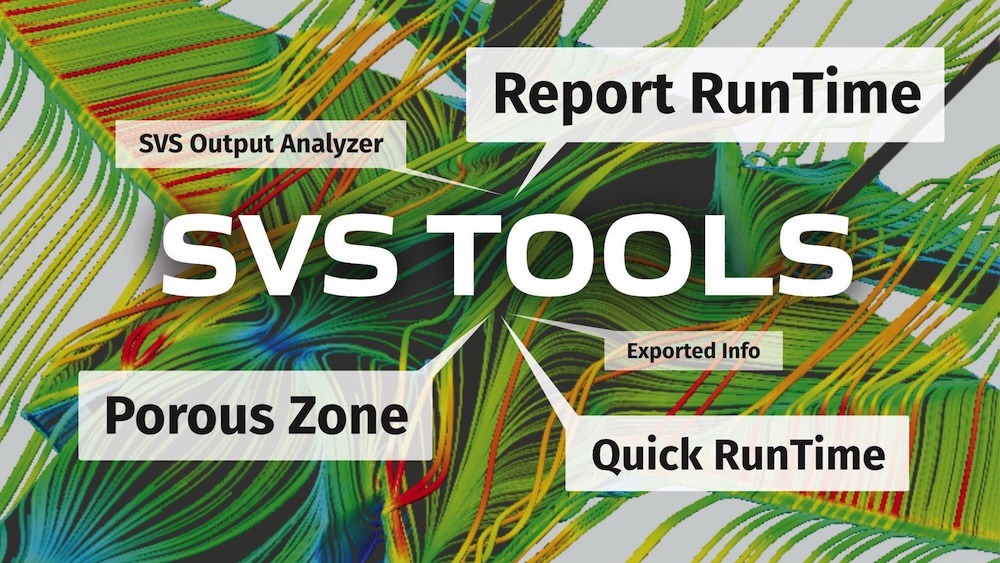
SVS Tools je nadstavba pro Ansys Fluent. Zprostředkovává nástroje, které vyvinuli a denně používají naši vlastní výpočtáři v SVS FEM. Vše je dostupné z ribonu Fluentu. Po instalaci se ve Fluentu objeví karta SVS Tools se třemi oblastmi:
- měření a dokumentování toho, co váš hardware skutečně zvládne,
- nastavení porézních zón s automatickým dopočtem jejich parametrů,
- vyhodnocení výstupů řešiče (*.out soubory) v samostatné desktopové aplikaci.

Není nutné nic nastavovat — instalátor si sám najde Python z instalace Ansysu, nepotřebuje práva administrátora a instaluje vše pouze pro aktuálního uživatele.
Zjistěte, co váš hardware skutečně umí
Nákup, dimenzování nebo přejímka CFD hardwaru se neopírá o konkrétní hodnoty rychlostí a výkonů. Tento přístup jsme si dali za cíl změnit. Nástroj Report Run Time dokáže vyčíslit rychlost vašeho hardware a je možné následně konkrétně porovnávat mezi jednotlivými počítači. Jedno kliknutí zapíše kompletní report o běhu do transcriptu Fluentu a na jeho konci vypíše informaci o MIUPS — Million Iteration-Updates Per Second, tedy počet iterací za sekundu pro 1 milion buněk:
MIUPS = (buňky sítě × iterace) / čas v sekundách / 1 000 000
(Vyšší hodnota je lepší = více iterací za stejný čas)
Protože je hodnota normovaná velikostí sítě, je MIUPS porovnatelný mezi různými case: podle jednoho čísla srovnáte pracovní stanici s výpočetním uzlem, 8 procesů se 64 nebo jednu verzi Fluentu s následující. Report vypisuje tři varianty a už rozdíl mezi nimi něco vypovídá:
- MIUPS (solver) — odvozený z Performance Timeru samotného Fluentu, tedy propustnost vlastního řešiče.
- MIUPS per process (solver) — propustnost řešiče dělená počtem výpočetních procesů. Právě tato hodnota ukazuje, jestli se přidávání jader ještě vyplácí.
- MIUPS (end-to-end) — odvozený z celkového času simulace, tedy včetně všeho, co se děje mimo řešič. Velký rozdíl proti hodnotě pro řešič ukazuje na I/O nebo režii, ne na výpočetní výkon.
Vedle výsledku se vypisují všechny vstupy — počet buněk sítě, počet skutečně hodnocených iterací, čas na iteraci pro řešič i end-to-end, oba celkové časy a počet výpočetních procesů — takže každou hodnotu lze z transcriptu ručně přepočítat. Nic se neodhaduje ani neextrapoluje: pokud některou hodnotu nelze z reportů Fluentu přečíst, na řádku je not available, ne dohad.
Typické použití:
- máme ve firmě více počítačů starších i novějších a chceme zhodnotit jaký počítač je o kolik rychlejší a kde se vyplatí počítat,
- uvažujeme o nákup nových počítačů a chceme určit o kolik budou rychlejší, než stávající počítače.
Report RunTime, Quick RunTime a Custom Exit
Tři úrovně podrobnosti podle toho, co potřebujete:
- Report RunTime — úplný obraz. Souhrn nastavení case a okrajové podmínky, velikost sítě a využití paměti, model CPU, moduly RAM včetně výrobce, part number, rychlosti a kapacity, modely disků, statistiky GPGPU, statistiky procesů, systémové a I/O časování, počet výpočetních procesů a blok benchmarku MIUPS.
- Quick RunTime — jen časování a statistiky procesů, pro rychlý pohled během výpočtu. Záměrně vynechává dotaz na velikost sítě, který je na velké síti pomalý.
- Custom Exit — plný report vytvořený automaticky při ukončení Fluentu, takže záznam existuje i tehdy, když si na něj nikdo nevzpomněl. Je k dispozici na ribbonu i v menu File.
Vše se vypisuje do standardního transcriptu Fluentu, takže výpisy jsou k dispozici i po ukončení Fluentu a je to bez úprav přiložit k požadavku na porovnání vašeho počítače s novým HW. Tlačítko Exported Info otevře dialog s výčtem toho, co se do transcriptu zapíše. Bez vašeho vědomí se nic z vašeho počítače neodesílá. Jedinou informaci, kterou obdržíme je, co nám sami pošlete e-mailem, nebo na hotline po přiložení transcriptu z Fluentu (fluent*.trn). Funkce reportů fungují i ve Fluentu na Linuxu. Pro instalaci na Linuxu nás prosím kontaktujte na hotline@svsfem.cz. Postup se liší od instalace na Windows.
Výpočty koeficientů porézní zóny
Nastavení porézní zóny ve Fluentu vyžaduje dopočítat koeficienty pro parametry zóny. Tlačítko Porous Zone — nově přidaná utilita PorZo — tyto koeficienty dopočítá za vás:
- SVS Tools načte zóny přímo z otevřeného case, včetně jejich typů: wall, porous jump, fluid a solid.
- PorZo se otevře už s vypsanými zónami a vy doplníte data porézní zóny.
- Po potvrzení se nastavení automaticky aplikuje zpět do Fluentu jako příkazy okrajových podmínek. Žádný export, žádné kopírování, žádné druhé kliknutí.
Dokud nepotvrdíte, neaplikuje se nic: zavřením PorZo bez potvrzení se akce chápe jako čisté zrušení a case zůstane přesně v původním stavu. Přednastavené filtry, které si vytvoříte, zůstávají vašimi daty a zůstanou i po reinstalaci SVS Tools — často používané nastavení tedy stačí zadat jednou.
PorZo běží na Windows a potřebuje bezplatný běhový modul Microsoft .NET 8 (x64). Instalátor jeho přítomnost kontroluje a upozorní, pokud chybí.
SVS Output Analyzer
Jestliže si zapisujete monitorovací soubory Fluentu (*.out) do souborů potom vám možná chyběl nástroj pro jednoduché vykreslení grafů z těchto výstupů. SVS Output Analyzer je desktopová aplikace právě na zobrazování křivkových dat (nejen) z Fluentu. Dokáže:
- porovnat několik monitorů současně,
- posoudit, jestli řešení skutečně zkonvergovalo,
- vytvořit grafy rovnou použitelné do zprávy.
Otevře se tam, kde pracujete. Při spuštění z ribbonu startuje aplikace s už načtenou složkou, kde máte všechna svoje data z aktuální simulace. Zároveň je to samostatná aplikace se zástupcem v nabídce Start i na ploše, pro práci s výsledky mimo Fluent.
Formáty. Monitorovací soubory Fluentu .out, včetně sloučení několika monitorů do jedné datové sady; výstupy z Flownexu; obecné CSV; a soubory Ansys CFX .res na strojích, kde je nainstalován Ansys CFX.
Grafy. Jednotlivé grafy se rozkládají do konfigurovatelné mřížky panelů. Pomocí kurzoru je možné odečítat hodnoty z křivek a porovnávat výpočty. Automatická obnova drží grafy aktuální i během běžícího výpočtu. Popisy os, fonty, škály a rozvržení se ukládají jako nastavení, takže se vaše preferovaná podoba nemění při každém spuštění, a každý graf lze zkopírovat do schránky nebo uložit jako obrázek do zprávy či e-mailu.
Analýza. Statistiky nad daty — průměr, peak-to-peak, derivace a hledání extrémů — pro otázky konvergence a oscilací, na které samotný monitorovací graf nestačí. FFT převede signál (například sílu) do frekvenčního spektra, což je způsob, jak hodnotit data ve frekvenční oblasti. Vestavěný kalkulátor vyhodnotí vaše vlastní výrazy nad načtenými řadami, takže z odvozené veličiny — rozdílu, poměru, koeficientu — se stane prostě další křivka v grafu.
Sessions. Hotové nastavení načtených souborů, rozvržení a odvozených veličin lze uložit a znovu otevřít, poslední sessions jsou obnovitelné na jedno kliknutí. Vrátit se ke case po měsíci tedy neznamená stavět analýzu znovu.
Instalace a nároky na IT
SVS Tools se dodává jako jediné instalační EXE pro Windows a je záměrně nenáročný:
- Bez práv administrátora. Instaluje se pro jednoho uživatele, do jeho vlastní složky aplikací.
- Žádný Python k údržbě. SVS Tools používá interpret CPython, který je součástí vaší instalace Ansysu. Není co instalovat, aktualizovat ani udržovat kompatibilní.
- Jakákoli verze Ansysu, včetně budoucích. Instalátor najde na stroji všechny nainstalované verze Ansysu a vybere nejnovější, která má použitelný interpret; při potřebě ustoupí ke starší instalaci. Není třeba udržovat seznam verzí — nové vydání Ansysu se najde automaticky.
- Vaše stávající úpravy Fluentu jsou v bezpečí. Pokud už máte vlastní soubor .fluent, instalátor ho před instalací ribbonu zazálohuje a při odinstalaci SVS Tools vrátí zpět.
- Malá a předvídatelná stopa. Soubory se zapisují pouze do vašeho uživatelského profilu a do lokálních dat aplikací; z registru se pouze čte, kvůli nalezení Ansysu a běhového modulu .NET. Odinstalace odstraní, co bylo nainstalováno, včetně souboru ribbonu.
Požadavky
Ansys Fluent s interpretem CPython dodávaným v instalaci Ansysu (u aktuálních verzí standardní).
Windows pro instalátor, PorZo a SVS Output Analyzer. Funkce reportů o běhu fungují i ve Fluentu na Linuxu.
Běhový modul Microsoft .NET 8 (x64) — pouze pro PorZo, bezplatně. Bez něj fungují všechny ostatní části SVS Tools.
Instalace Ansys CFX — pouze pokud chcete v SVS Output Analyzer číst soubory CFX .res.
Máte zájem o SVS Tools pro Ansys Fluent?
Pro instalaci na Linuxu nás prosím kontaktujte na hotline@svsfem.cz.
Podpora
Technická podpora hotline@svsfem.cz | Obecné dotazy informace@svsfem.cz
SVS Tools vyvíjíme a podporuje my v SVS FEM s.r.o.
Jsme autorizovaným Ansys partnerem pro Česko a Slovensko.